 Молекула
Руководство
На главнуюСотрудники и назначения продуктов
Найдите участника организации, проверьте его статус и отдельно назначьте роли и группы CRM и ATS.
Откройте «Сотрудники и доступ» и вкладку «Сотрудники». Администратор организации видит общий каталог и карточки назначений. Для администратора отдельного продукта доступны разрешённые ему инструменты доступа; это не автоматическое управление всей организацией.
Найдите сотрудника
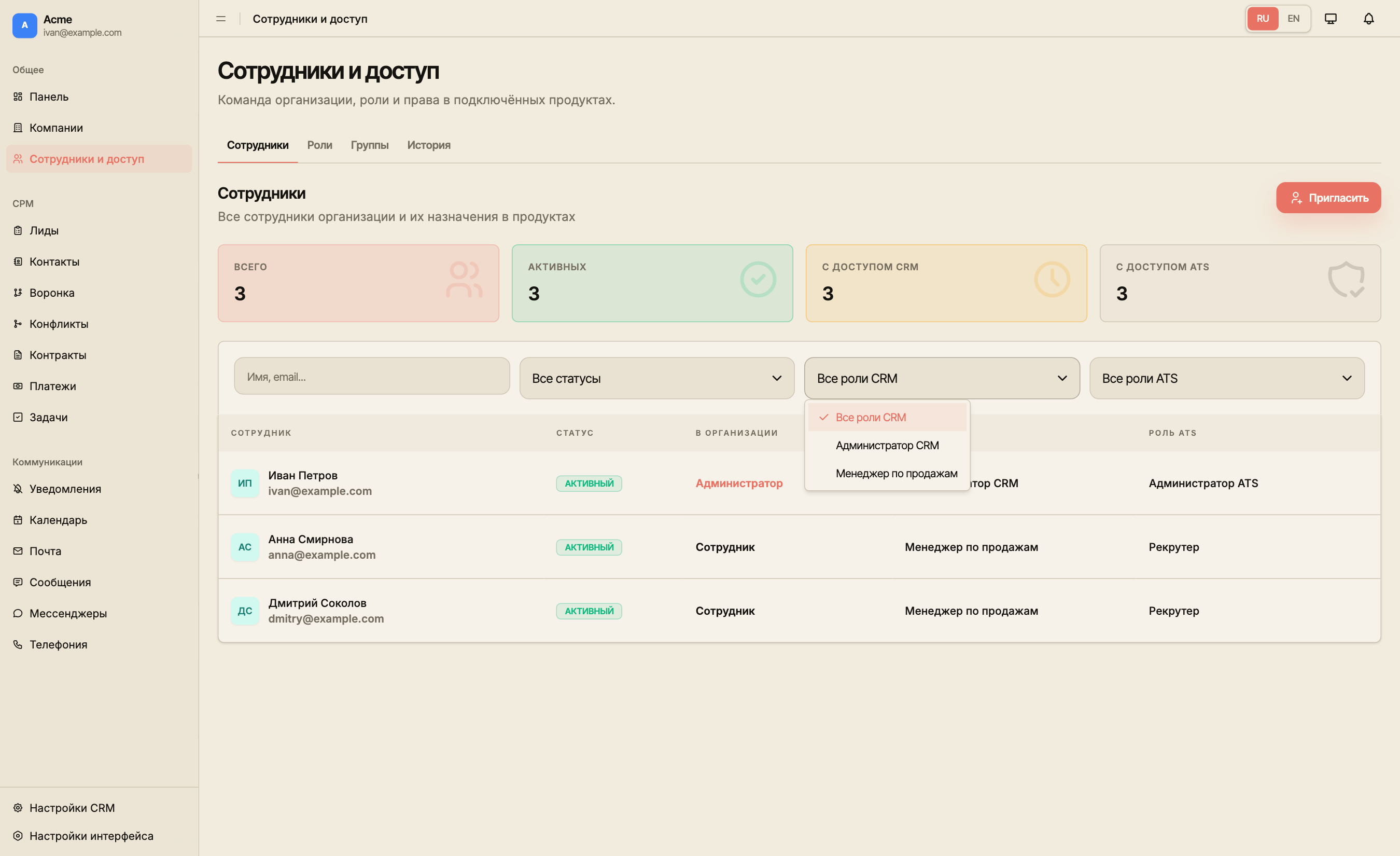
Введите имя или email. При необходимости выберите статус, роль CRM и роль ATS: это два независимых фильтра. В строке показаны статус членства, уровень в организации и назначения продуктов. «Нет доступа» у продукта не означает, что человек удалён из организации.
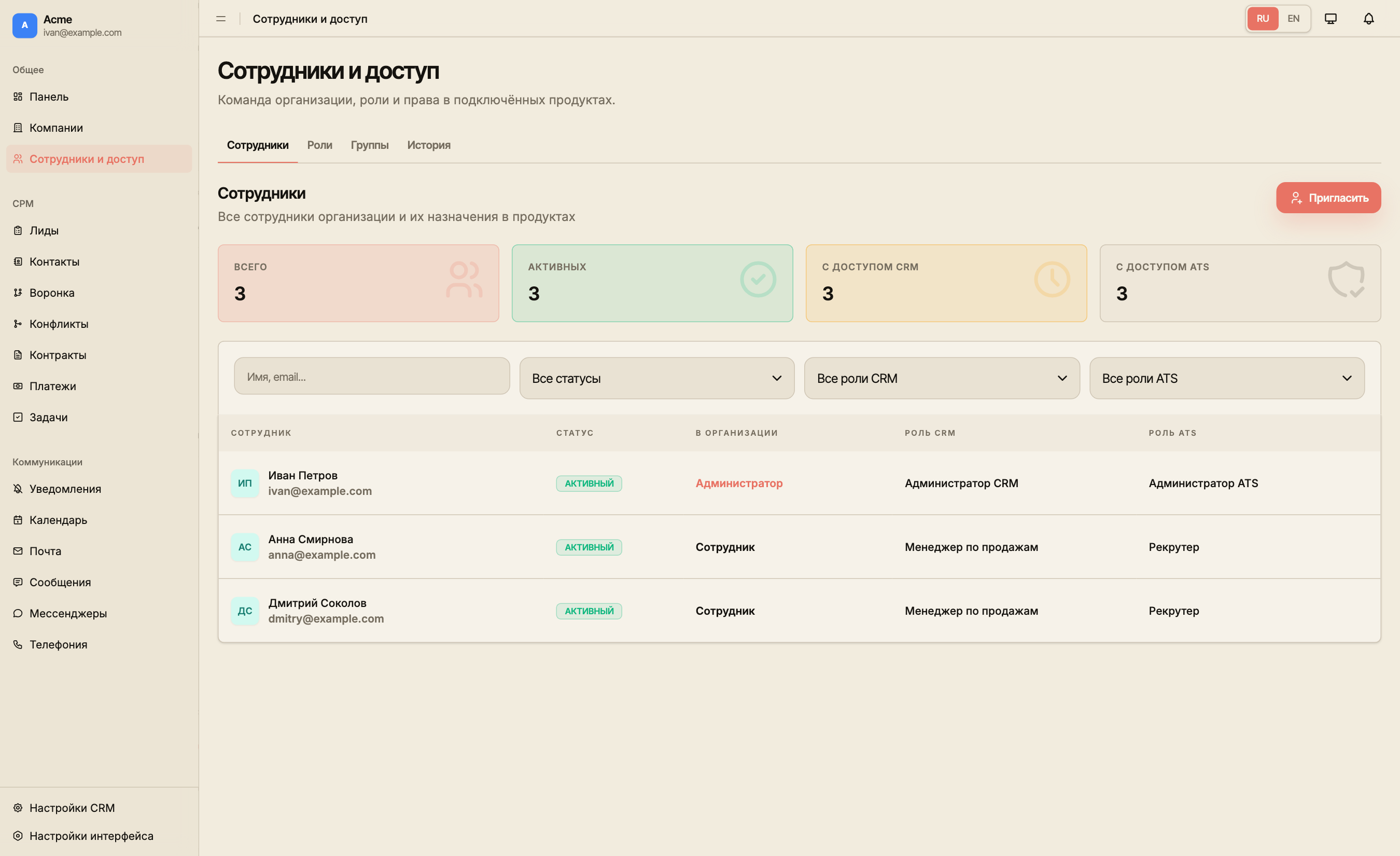
Счётчики показывают всех участников организации, активных и сотрудников с доступом к CRM и ATS. Они не означают присутствия онлайн и не заменяют результат поиска. Очистите фильтры, если сотрудник не находится; проверьте принятие приглашения.
Откройте карточку и назначьте доступ
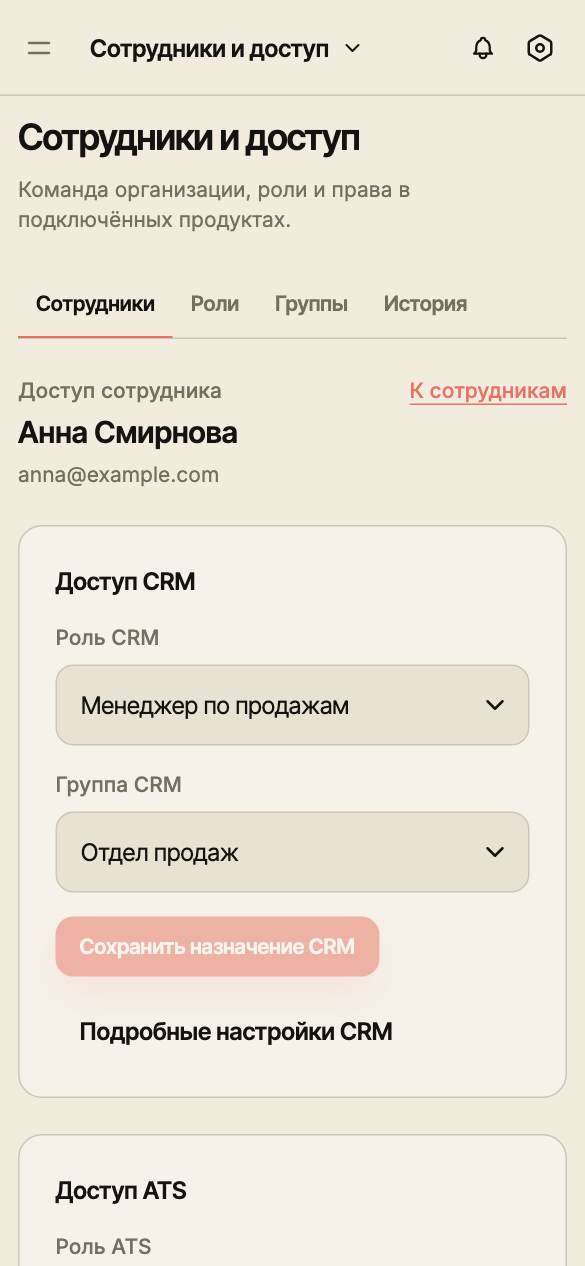
Нажмите строку сотрудника. В карточке отдельно выберите роль CRM и группу CRM, затем сохраните CRM; выберите роль ATS и группу ATS, затем сохраните ATS. «Нет доступа» отзывает назначение выбранного продукта. Назначение другого продукта сохраняется.
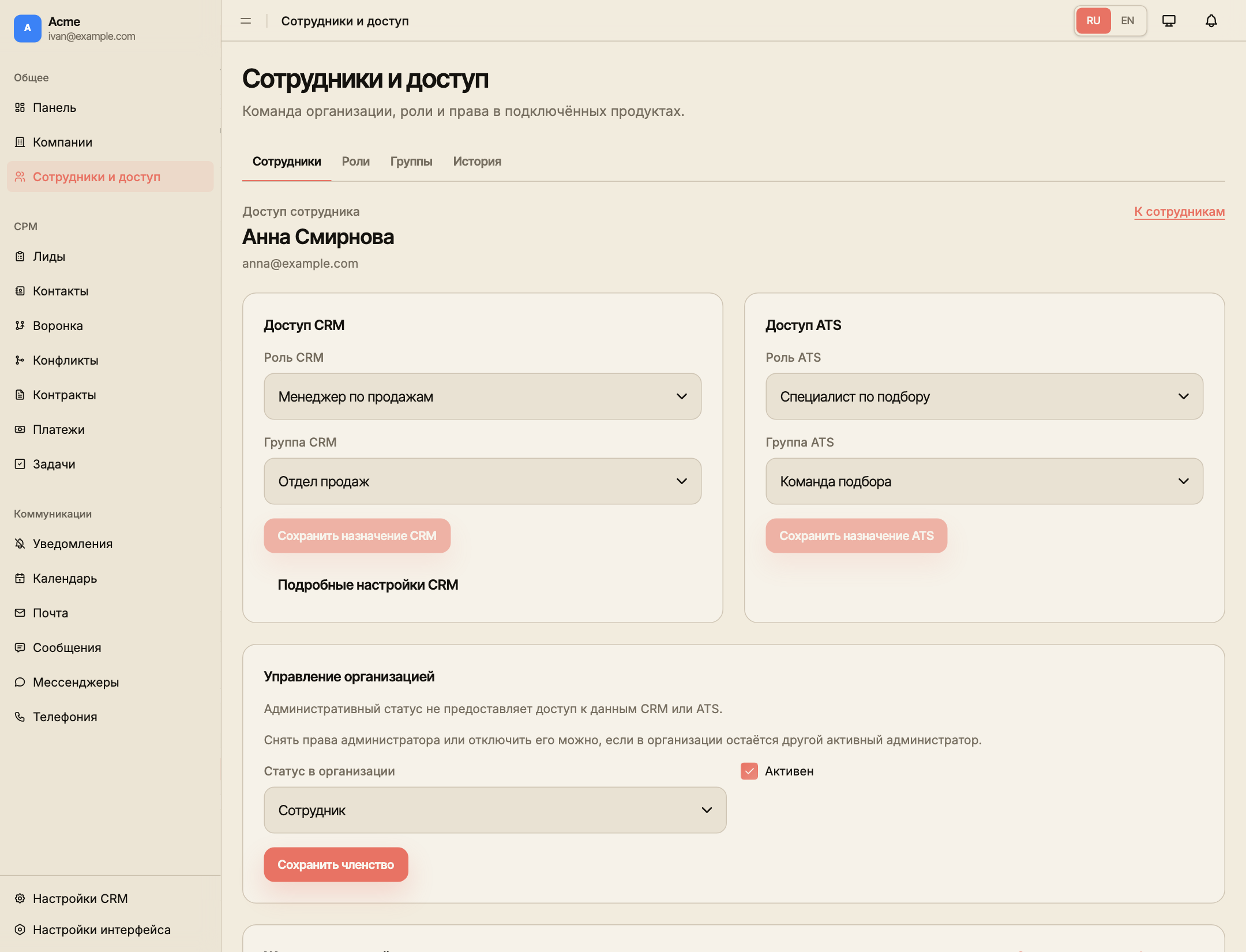
Администратору CRM доступны «Подробные настройки CRM», включая ограниченный режим и персональные права. Названия и состав ролей настраиваются на вкладке «Роли», группы — на вкладке «Группы» после выбора продукта. Инструкции: CRM и подбор.
Уровень и активность в организации
В блоке «Управление организацией» выберите статус и флажок «Активен», затем нажмите «Сохранить членство». Деактивация членства прекращает работу в этом пространстве. Она не является удалением аккаунта из всех организаций.
Нельзя снять полномочия или отключить последнего действующего администратора. Сначала назначьте другого активного администратора. Самостоятельное понижение возможно, если такая замена уже есть. Назначения CRM и ATS управляются отдельно от административного уровня.
Проверьте историю
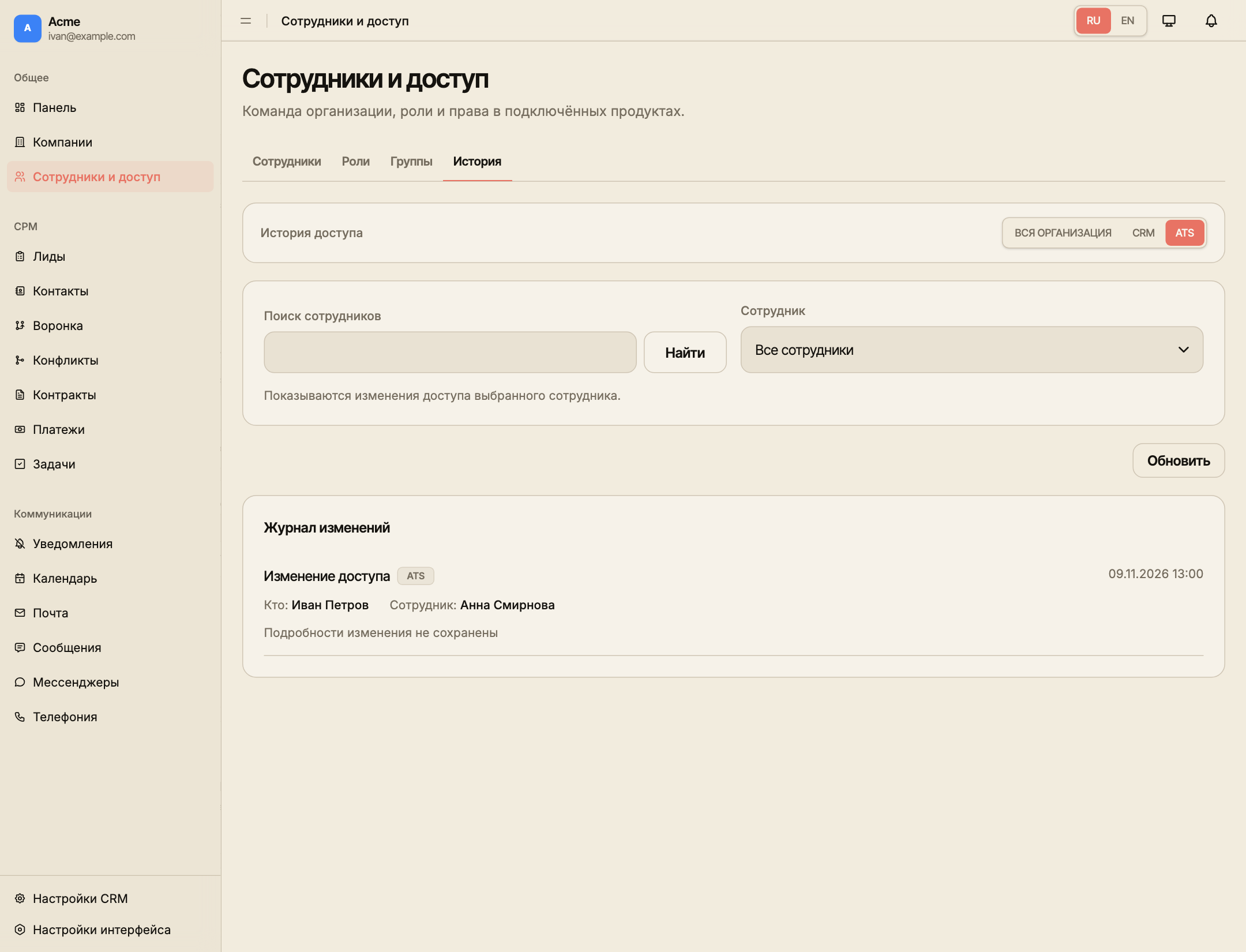
На вкладке «История» выберите продукт и при необходимости сотрудника. Проверьте автора, время, действие и изменения. В карточке сотрудника доступна его история назначений.
На телефоне каталог отображается карточками, приглашение открывается кнопкой со значком пользователя. Формы назначения доступны и на узком экране.
Для нового участника используйте приглашение. Если сохранение сообщает о чужой правке или изменении доступа, обновите данные и сверяйте актуальное назначение перед повтором.