 Молекула
Руководство
На главнуюПриглашение коллег в команду
Создайте персональное приглашение и независимо выберите будущие назначения CRM и ATS.
Приглашение создаёт администратор текущей организации. До начала проверьте рабочее пространство: ссылка присоединит сотрудника именно к этой команде.
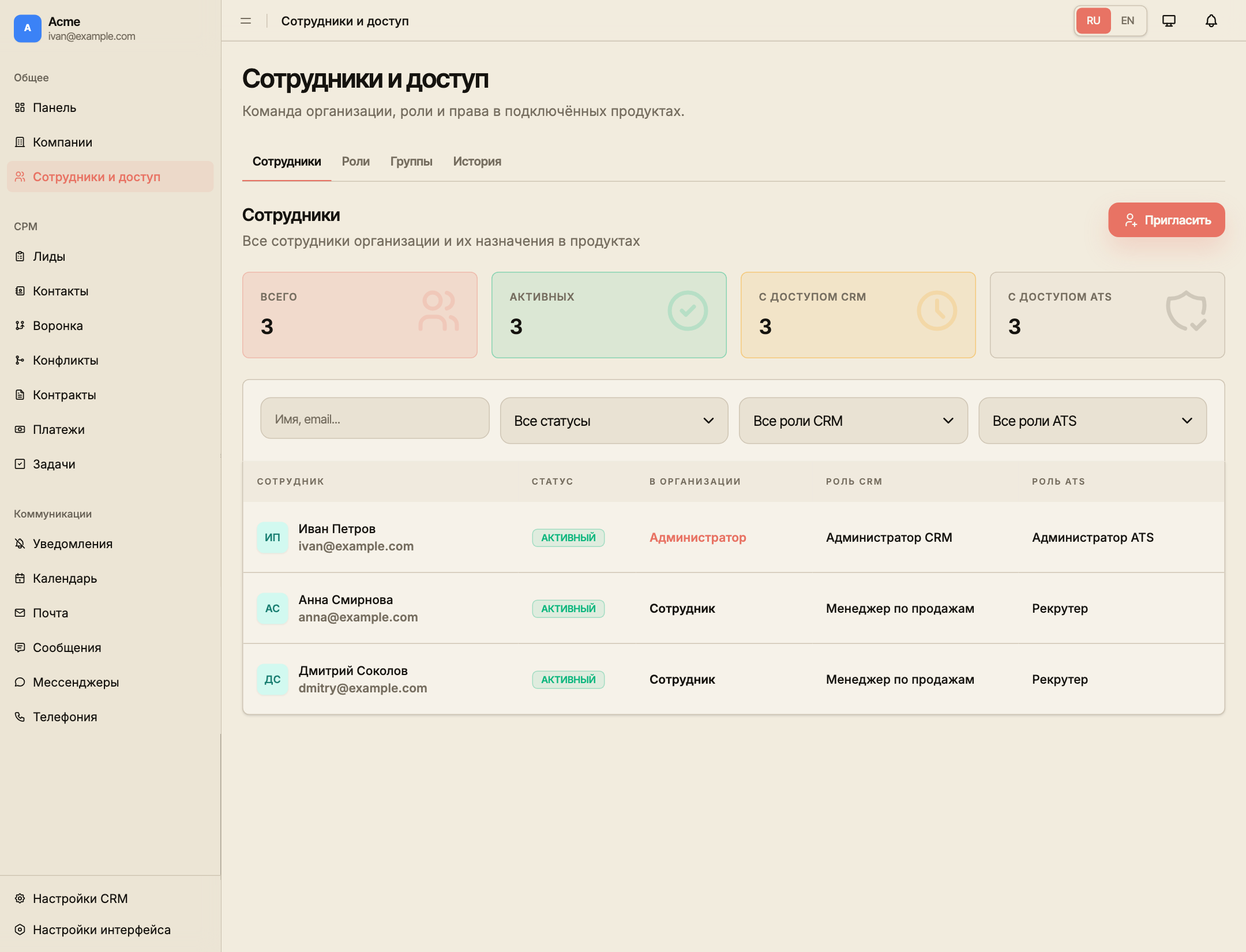
1. Откройте сотрудников
В меню выберите «Сотрудники и доступ», вкладку «Сотрудники» и нажмите «Пригласить». На телефоне используется кнопка со значком добавления пользователя.
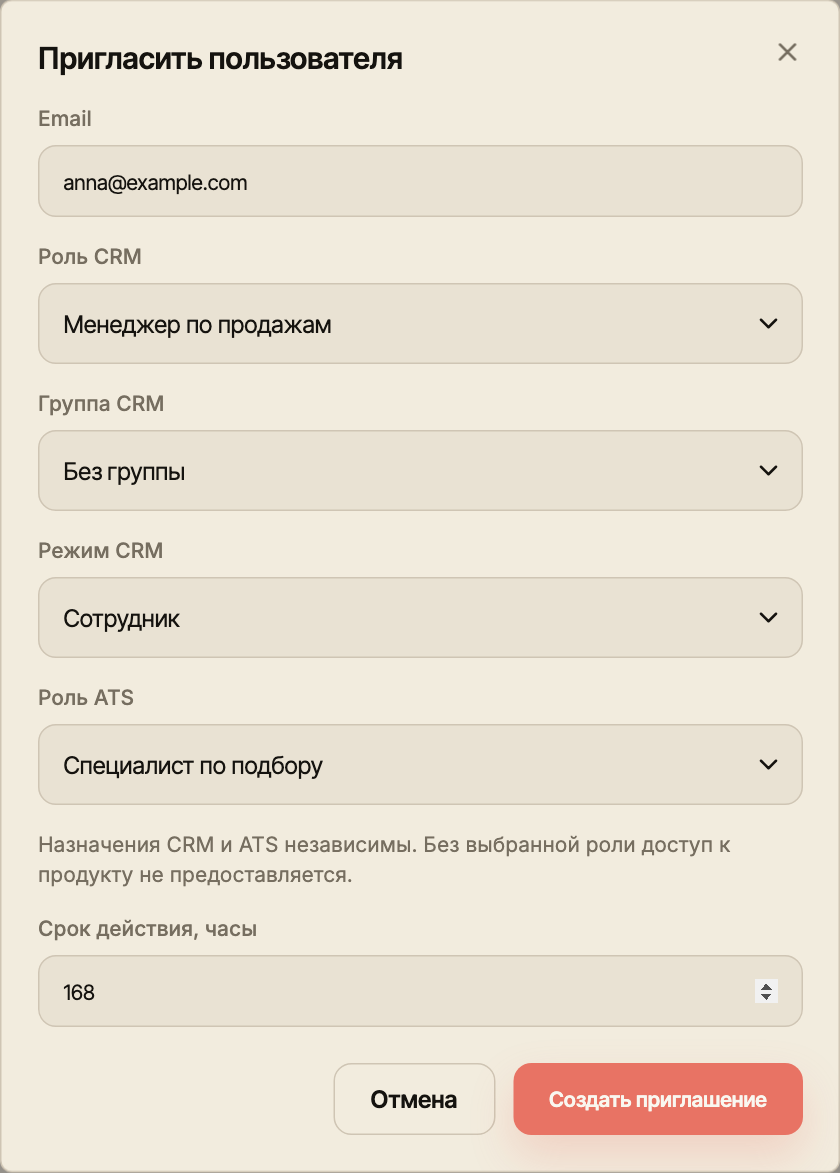
2. Задайте назначения
| Поле | Что указать |
|---|---|
| Адрес аккаунта, с которым сотрудник войдёт в Молекулу | |
| Роль CRM | Нужная роль либо «Нет доступа» |
| Группа CRM и режим CRM | Появляются при выбранной роли; обычный сотрудник либо ограниченный доступ |
| Роль ATS | Независимая роль подбора либо «Нет доступа» |
| Срок действия, часы | По умолчанию 168 часов — 7 дней; допустимо от 1 до 720 |
Приглашение не выдаёт административный уровень организации автоматически. При необходимости администратор отдельно меняет его после вступления сотрудника. В режиме «Ограниченный доступ» CRM видны только явно предоставленные карточки; назначение роли само по себе не раскрывает всю базу.
Если каталог ролей не загрузился, нажмите «Повторить» и дождитесь вариантов. Не создавайте ссылку с непроверенными назначениями. Для входа через Яндекс заранее уточните email соответствующего Яндекс ID.
3. Создайте и передайте ссылку
Нажмите «Создать приглашение». После успеха окно закроется и появится ссылка с кнопкой «Скопировать ссылку». Система пытается отправить приглашение на email; если письмо не дошло, передайте ссылку сотруднику согласованным способом.

Ссылка персональная, привязана к email и применяется один раз. Для другого сотрудника создайте отдельное приглашение.
4. Проверьте вступление
Передайте инструкцию принятия. Сотрудник должен войти под нужным email, проверить компанию и подтвердить приглашение. Затем обновите каталог и откройте его карточку: проверьте реальные роли CRM и ATS. Создание ссылки ещё не означает вступления в команду.
Если роль удалена или изменена до принятия, не ориентируйтесь на старое сообщение: проверьте назначения после вступления. При истёкшей ссылке создайте новую. При несовпадении email нужно войти нужным аккаунтом, а использованную ссылку заменить обычным входом. Решение проблем.