 Молекула
Руководство
На главнуюРоли и доступ
Различайте управление организацией, роли CRM и ATS и проверяйте доступ к записям и действиям.
Права действуют в выбранном рабочем пространстве. У сотрудника отдельно настраиваются управление организацией, CRM и ATS (подбор). Одна роль не предоставляет автоматически доступ к другому продукту.
Как устроены назначения
| Назначение | Что определяет |
|---|---|
| Уровень в организации | Управление сотрудниками, назначениями продуктов и настройками рабочего пространства |
| Роль CRM | Продажи, клиенты, задачи, этапы, поля, коммуникации, отчёты и разрешённые действия |
| Роль ATS | Вакансии, отклики, кандидаты, интервью, офферы, резерв и операции подбора |
| Группа продукта | Какие записи попадут в область «Для группы»; группы CRM и ATS назначаются отдельно |
Создатель рабочего пространства получает административный уровень организации и начальные назначения продуктов. Для остальных сотрудников доступ выдаётся явно. Значение «Нет доступа» в CRM или ATS не заменяется общей ролью администратора организации.
Где управлять командой
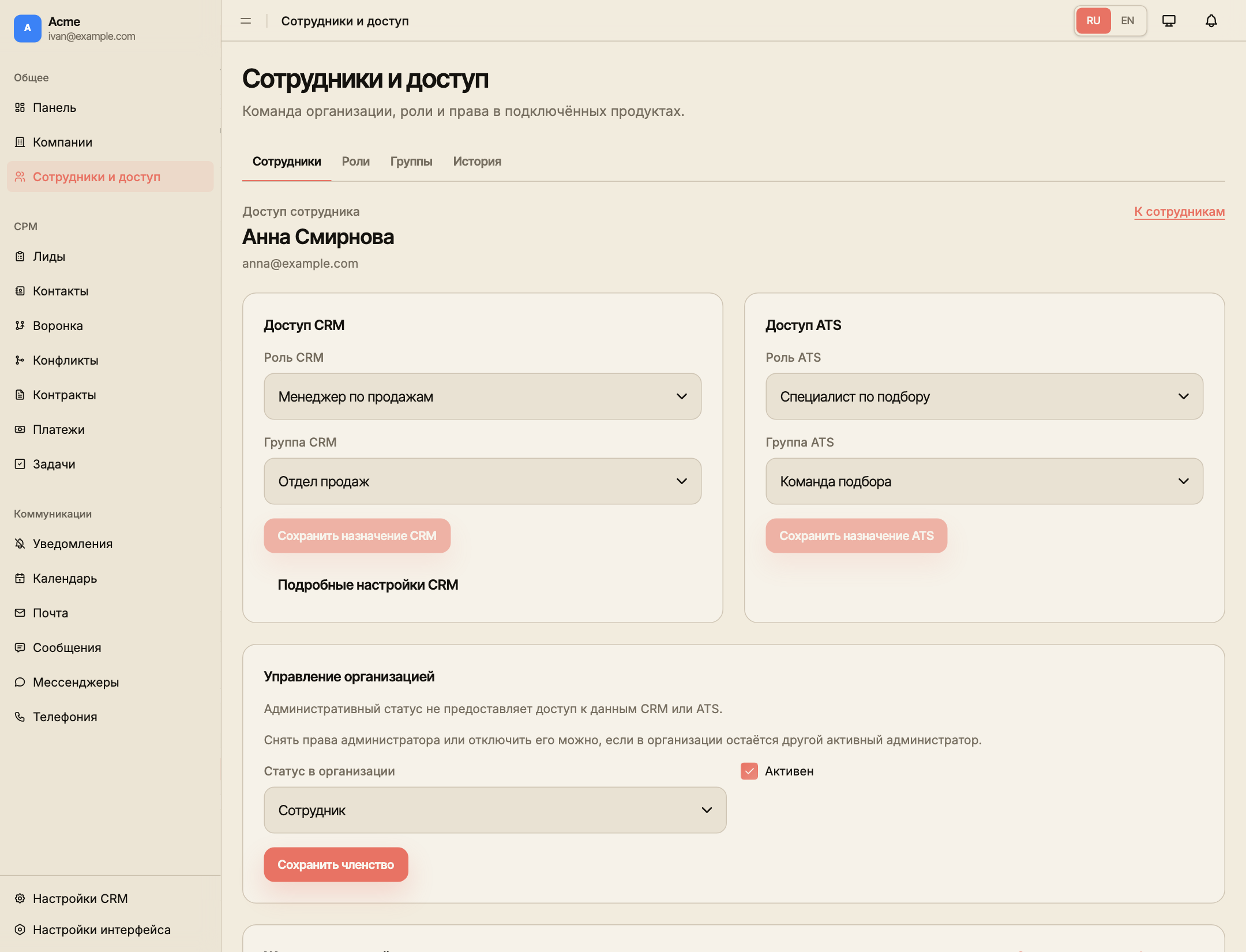
Откройте «Сотрудники и доступ». В разделе есть вкладки «Сотрудники», «Роли», «Группы» и «История». На вкладках ролей и групп выберите продукт CRM или ATS. Доступный набор вкладок зависит от ваших полномочий.
Администратор организации открывает сотрудника из списка и назначает ему роль и группу в каждом продукте. Подробные настройки CRM доступны администратору CRM. Управлять ролями и группами подбора можно при соответствующих разрешениях ATS. Инструкции: команда, роли CRM, роли ATS.
Передача управления организацией
В карточке сотрудника измените уровень управления организацией и сохраните его отдельной кнопкой. Перед снятием своих полномочий назначьте другого активного администратора с активным аккаунтом. Система не позволяет оставить организацию без действующего администратора.
Администраторы сменяемые: отдельного бессменного владельца нет. Понижение уровня управления организацией не стирает назначения CRM и ATS. Для отзыва продуктового доступа отдельно выберите «Нет доступа» в нужном продукте.
Почему коллеги видят разные данные
Система проверяет доступ к самому продукту, разделу, записи, отдельным полям и действию. Возможность видеть лид не означает право открыть полную карточку его контакта или компании. Наличие доступа к кандидату через одну вакансию не открывает его другие отклики.
Отчёты, счётчики, справочники, история, файлы и уведомления также учитывают текущие права. Пустой список может означать отсутствие доступных записей. Скрытое поле или сумма с прочерком не равны пустому значению или нулю.
Меню и права
Настройки интерфейса задают меню команды, а политика роли может дополнительно ограничивать разделы. Включение пункта меню не выдаёт право, а скрытие пункта само по себе не заменяет проверку доступа по прямой ссылке. Доступность интеграции также зависит от её включения в установке.
Если доступ изменился во время работы
Приложение повторно проверяет назначения. При смене аккаунта, компании или отзыве прав ранее открытые данные и недоступные действия убираются. Если сохранение, скачивание, отправка или подтверждение ИИ завершились отказом, проверьте текущую компанию и обратитесь к администратору с адресом записи и названием действия. Не создавайте дубликат для обхода отказа.
Проверяйте результат в карточке сотрудника и истории доступа. Открытая до изменения вкладка или видимая кнопка не подтверждают действующее разрешение.